

オンライン相談のご参加方法
オンライン相談へのご参加方法をご案内いたします。
弊社では、オンラインツールに「Google Meet(グーグルミート)」を使用しております。
以下に画像付きで全体の流れを解説しておりますので、手順に沿ってお進みください。
品質向上のため、当日は【録音・録画】および【お顔の見える状態(カメラON)】でのご参加をお願いしております。
◆ パソコンからご参加の方
※画像を見づらい場合は、タップ(クリック)するとさらに拡大して確認できます。
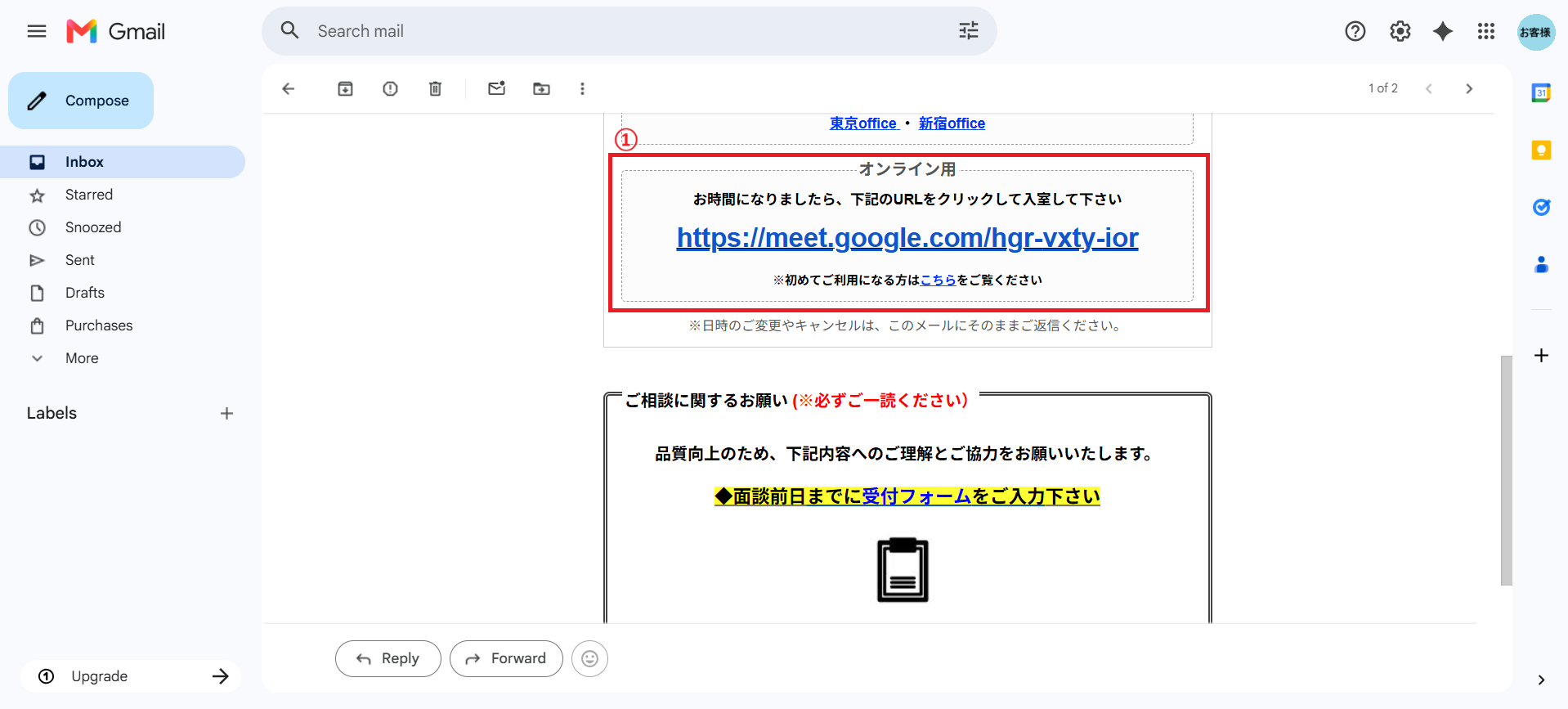
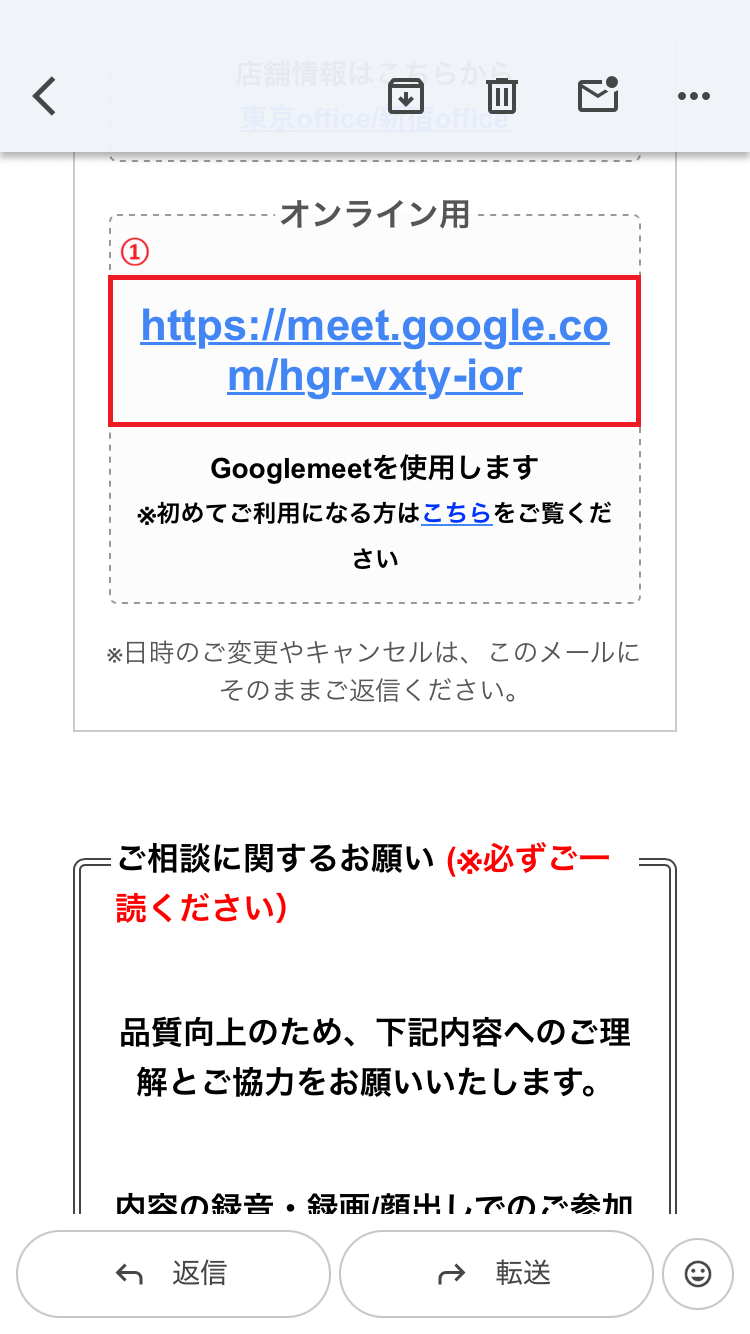
1. 担当FPからのメールを確認し、記載されている①「Google MeetのURL」(赤枠部分)をクリックします。
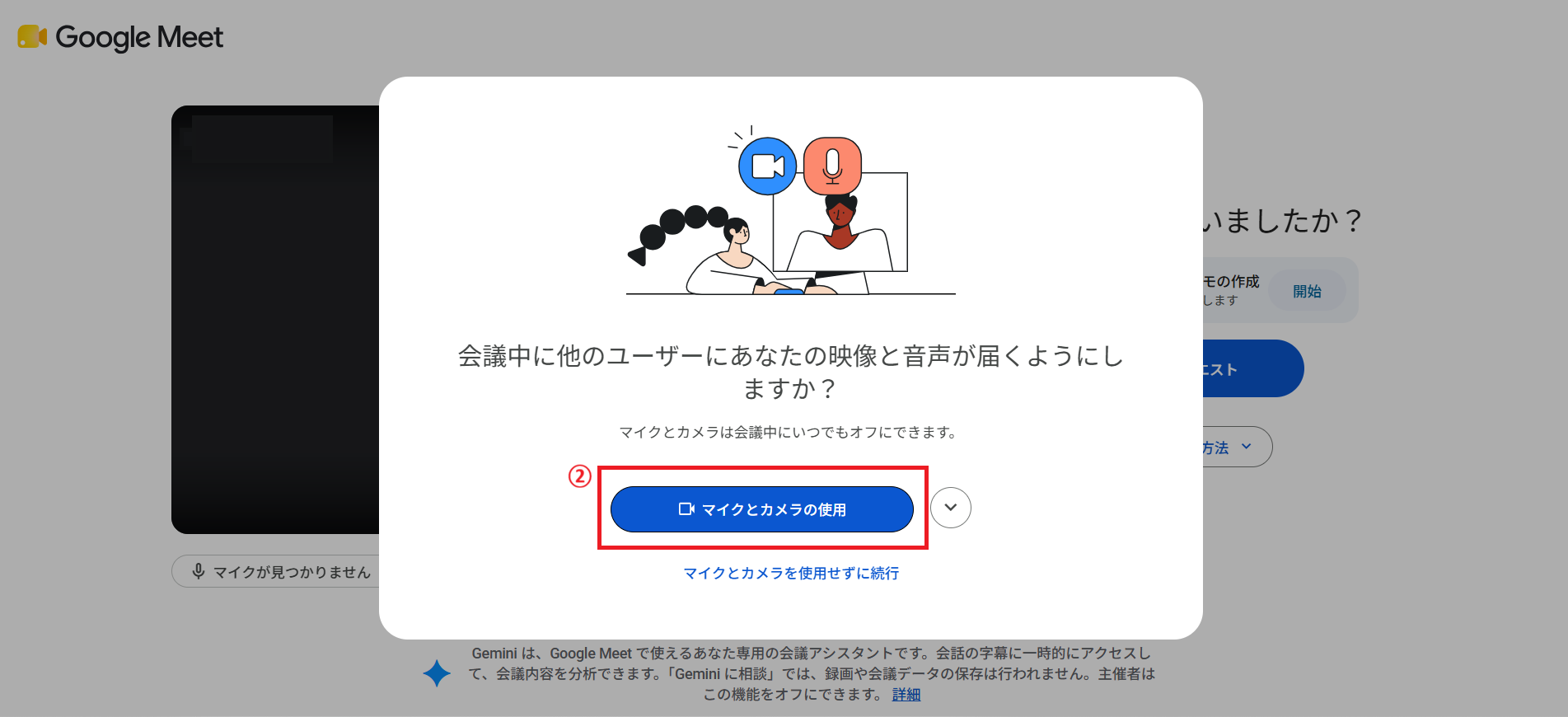
2.右のような画面が表示された場合は、中央の青いボタン②「マイクとカメラの使用」をクリックします。
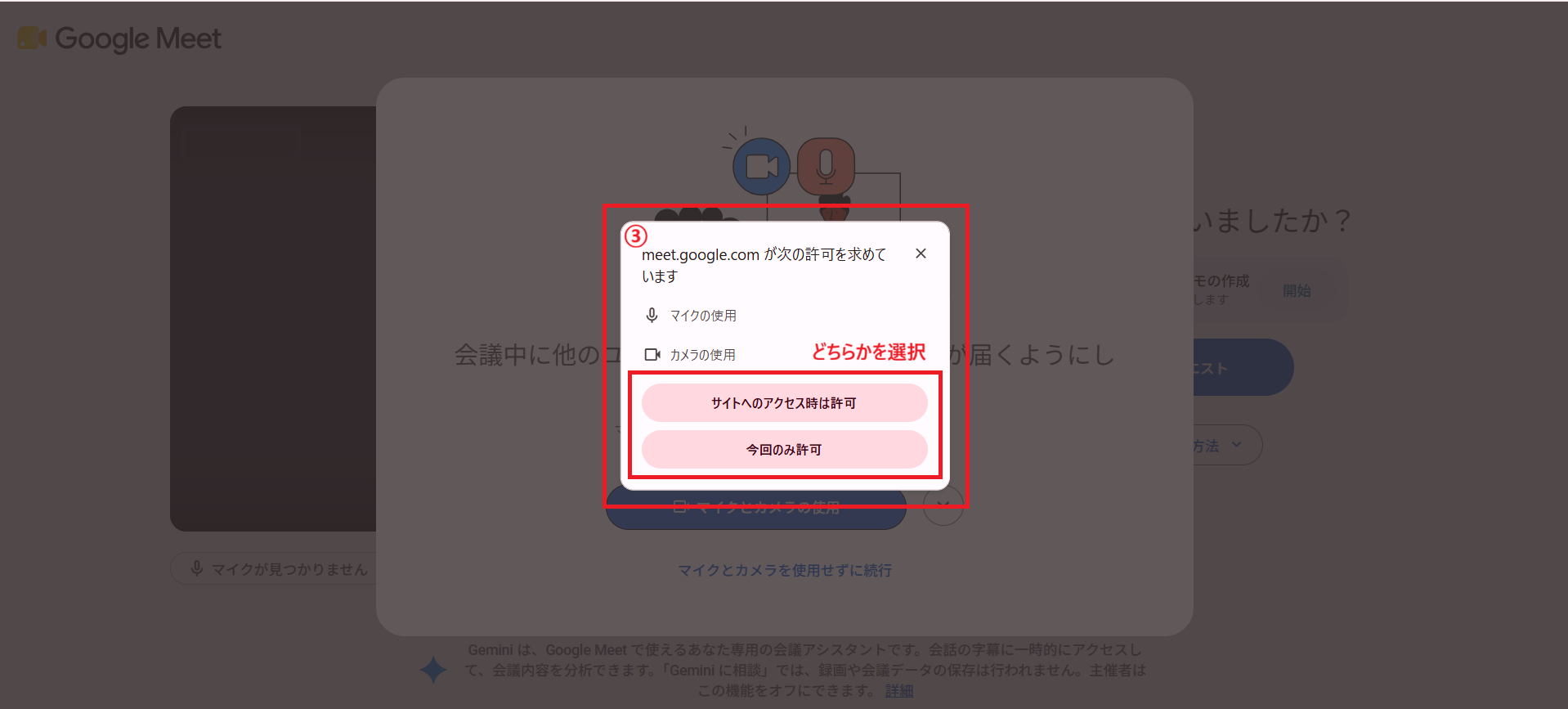
3. さらに「許可を求めています」という小さなポップアップが表示されますので、枠内の③「今回のみ許可」(または「サイトへのアクセス時は許可」)をクリックして、マイクとカメラの使用を許可してください。
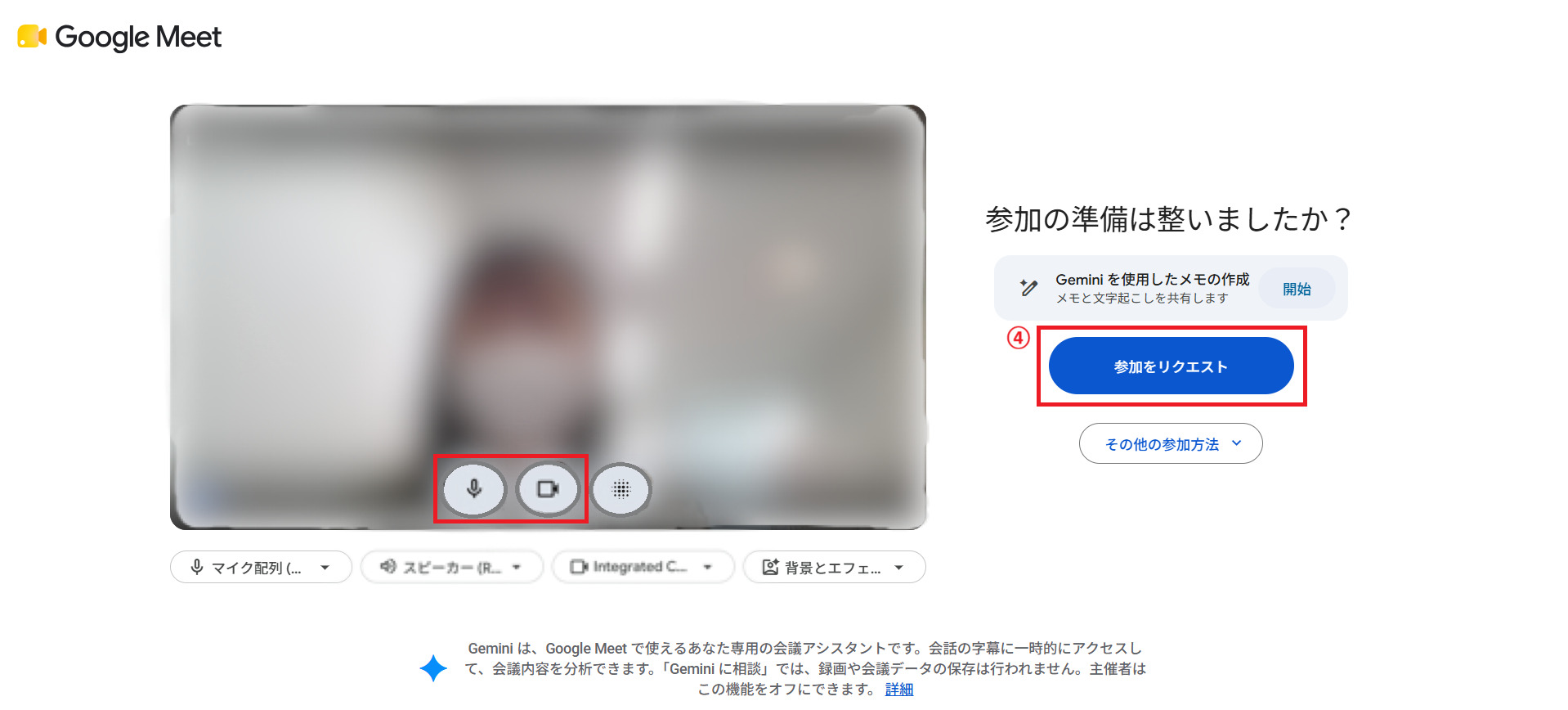
4.画面にお客様の映像(お顔)が写ります。マイクに斜線がないことを確認し、準備が整いましたら、右側の青いボタン④「参加をリクエスト」をクリックしてください。
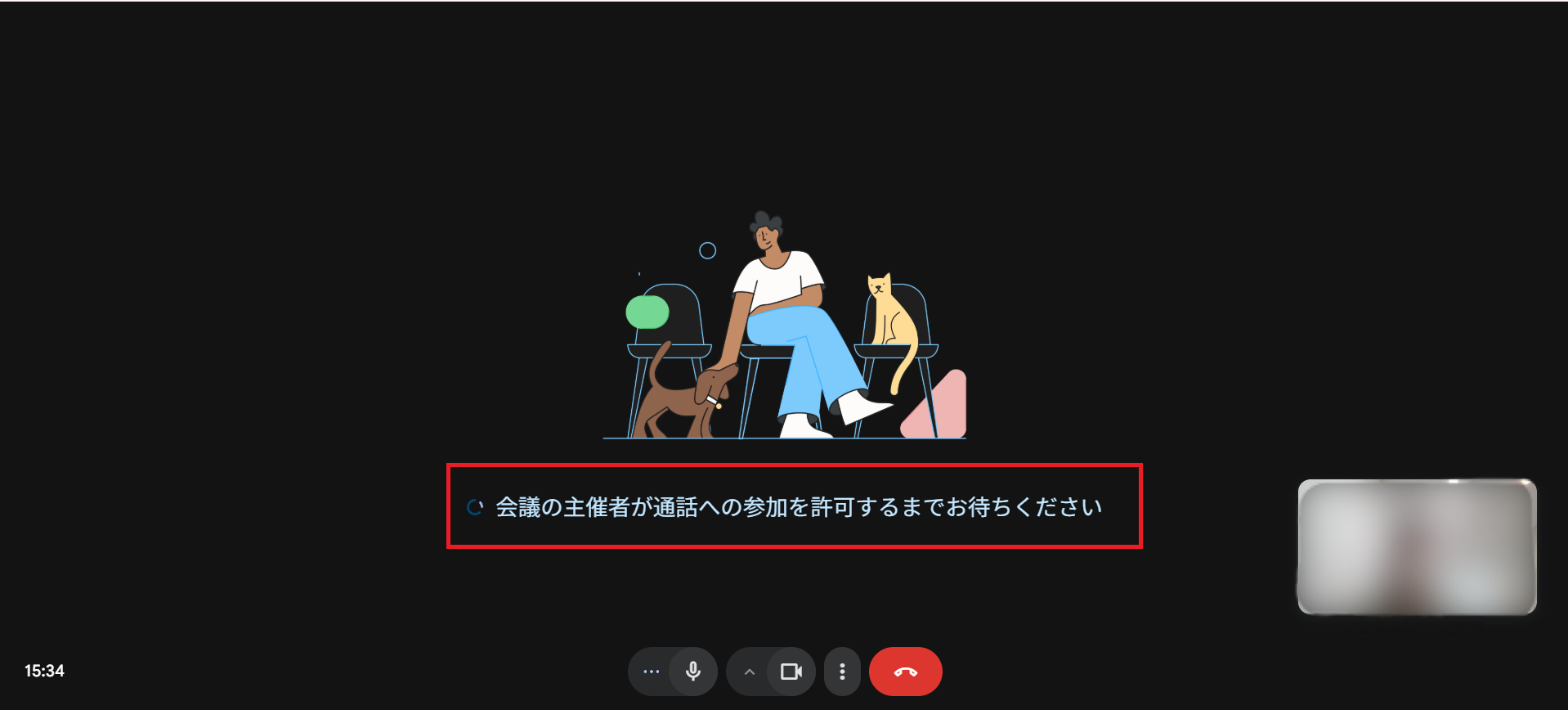
⑤ 「参加をリクエスト」をクリックすると、右の画像のように「会議の主催者が通話への参加を許可するまでお待ちください」という画面に切り替わります。
担当FPが参加を承諾すると、自動的にオンライン相談の通話画面に切り替わりますので、それまでこの状態のまましばらくお待ちください。
※カメラ・マイクが正常にオン(映像が映っている状態)になっていることを再度ご確認ください。
◆ スマートフォンでご参加の方
※画像を見づらい場合は、タップするとさらに拡大して確認できます。
1.担当FPより事前に届くメールをご確認いただき、本文内の「Google Meet the URL」(赤枠部分)をタップしてください。
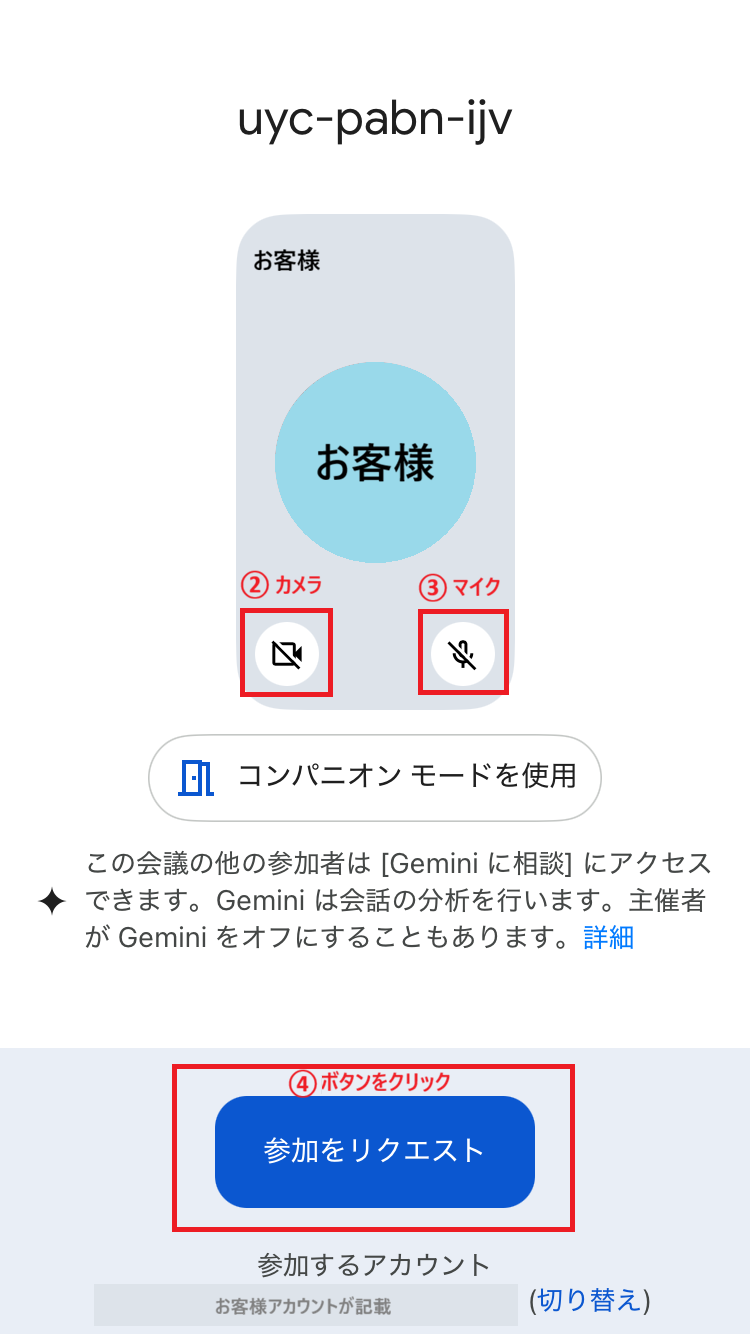
2.メール内のURLをタップすると、右の画像のような画面が表示されます。以下の手順で進めてください。
- ②カメラ と ③マイク のボタンをクリックし、オン(斜線がない状態)にします。
- これにより、画面にお客様の映像(お顔)が映ります。
- マイクに斜線がないことを確認し、準備が整いましたら、右側の青いボタン④「参加をリクエスト」をクリックしてください。
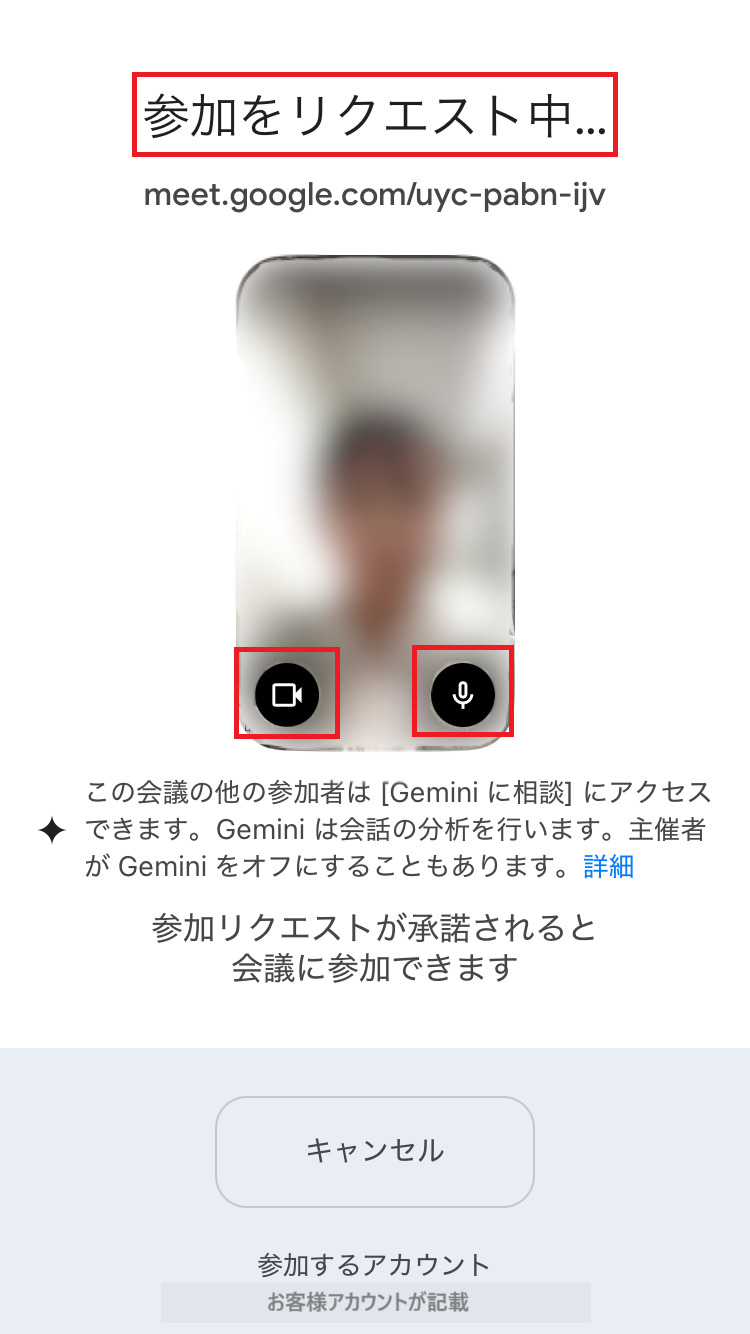
3.「参加をリクエスト」をクリックしたら、「参加をリクエスト中…」という画面が表示されます。
担当FPが参加を承諾すると、自動的にMeetの通話画面に切り替わりますので、それまでこの状態のまましばらくお待ちください。
※カメラ・マイクが正常にオン(映像が映っている状態)になっていることを再度ご確認ください。